
この記事はだいたい 10
分前後で読めます。
目次
Outline
ASUS ROG STRIX ARION
ゲーミングマシンで有名なASUSのROGシリーズとしてM.2 SSDケース(SSDエンクロージャー)STRIX ARIONが発売されていることを記事にしていました。
M.2 NVMe SSD用の別のケースを購入して使っていたのですが、やはり試してみたくなる思いが大きくなり、ポチっとしてしまいました。
商品が届いたのでM.2 SSDを入れて、動作レビューをしてみました。
最高の第一印象
このASUS ROG STRIX ARIONのSSDケースは
- ゲーミングマシンのブランドであること
- カラビナタイプでぶら下げられること
- 【光る】ギミックがあること
この3大要素が気になって気になってしょうがなかったのです。昨年(2019年)の年末に購入したいと思っていた時は入荷待ち、取り寄せという状況だったこともあり「欲しい気持ち」だけはずっと残っていました。
見た目に惚れて購入したROG STRIX ARIONですが、仕様はしっかりしているので安心です。対応OSはWindows7以降、MacOS 10.6以降となっています。
Auraシステムを使うにはWindows 10/8の64bitバージョンが必要となります。
商品到着
注文してあっという間に商品到着です。本体の箱より一回り大きな箱に、しっかりと緩衝材に埋もれるように入っていました。
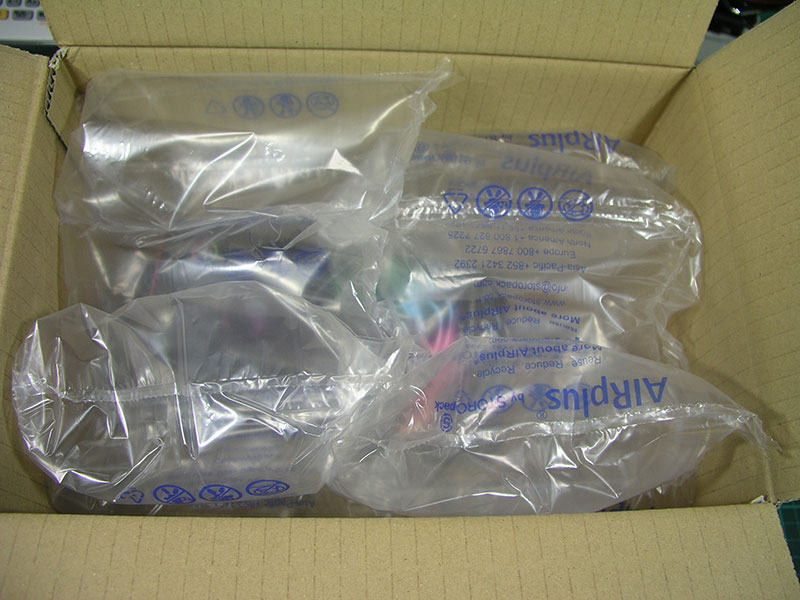
中はこんな感じです
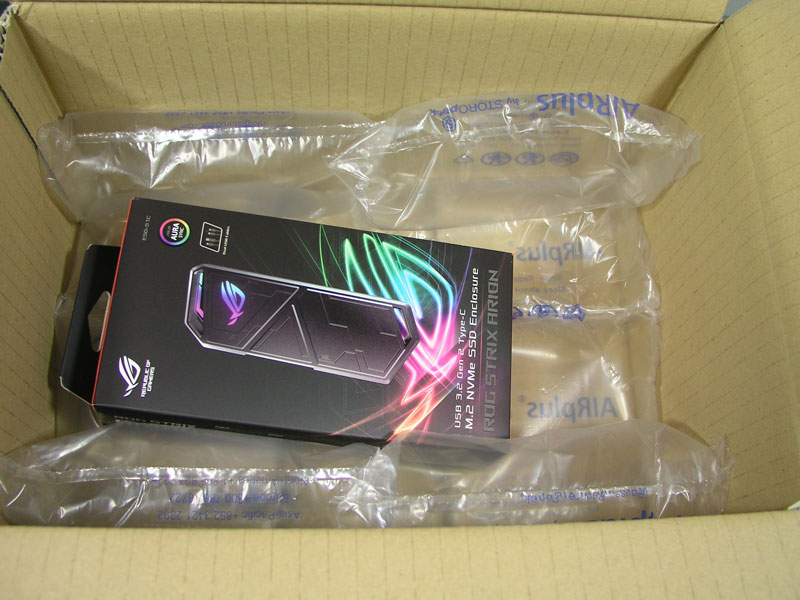
パッケージはいかにもゲーミングマシンです
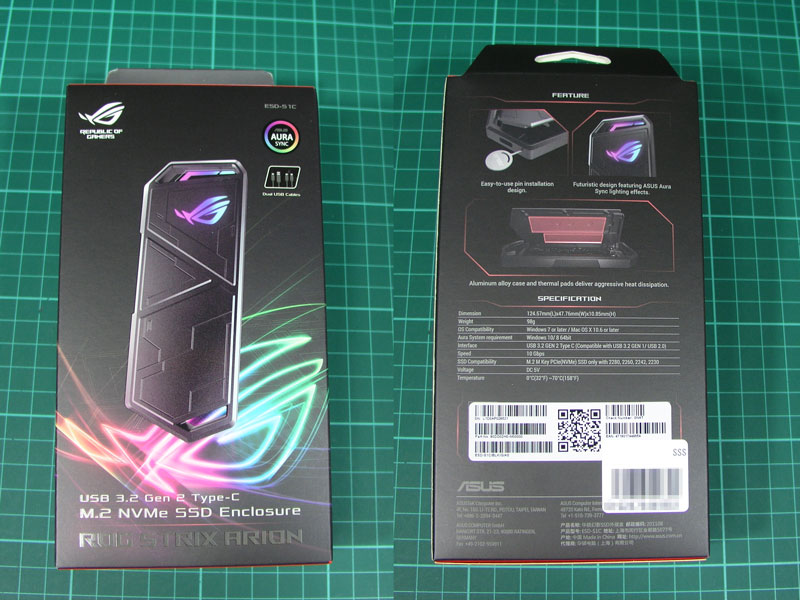
箱を開けるときのドキドキ感は良いものですね。
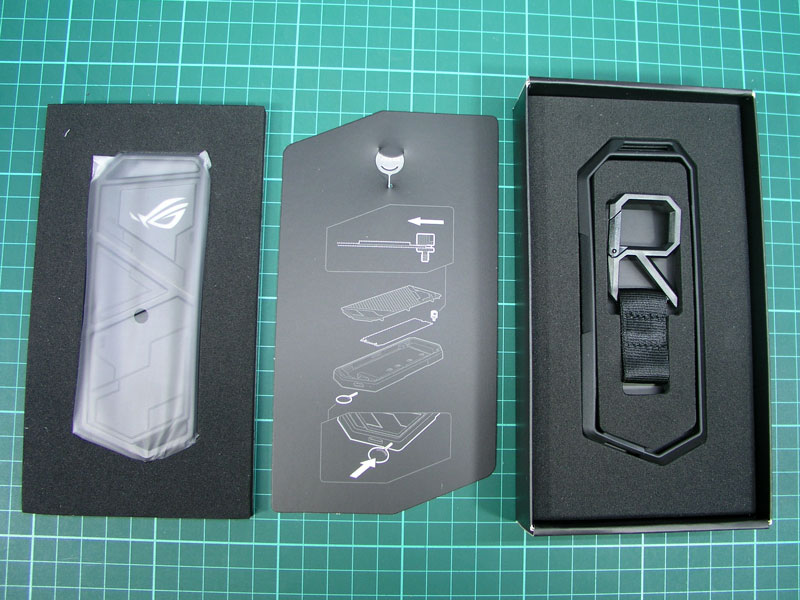
中はROG STRIX ARION本体、説明書、USB-C→USB-Aケーブル、USB-C→USB-Cケーブル、カバー開け兼取付工具(イジェクトピン)、プロテクトホルダー、『R』カラビナフックとなっています。
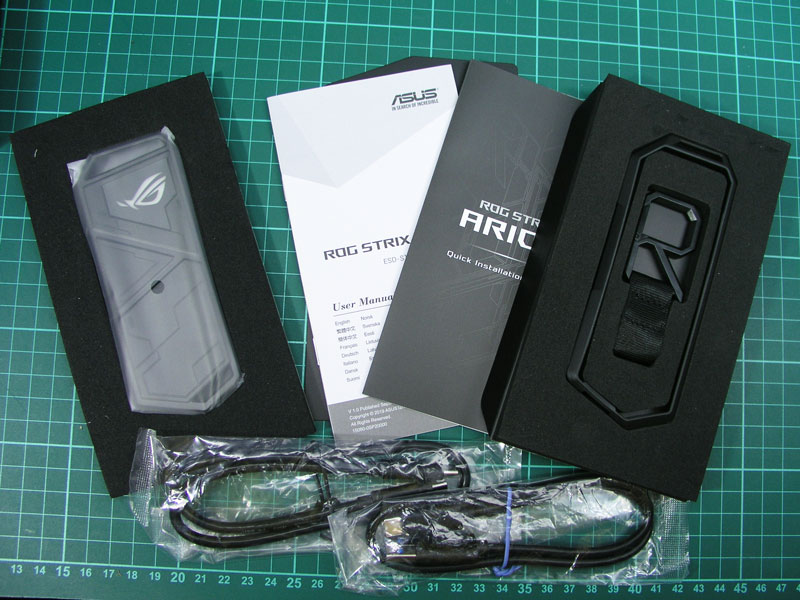
といった感じです。
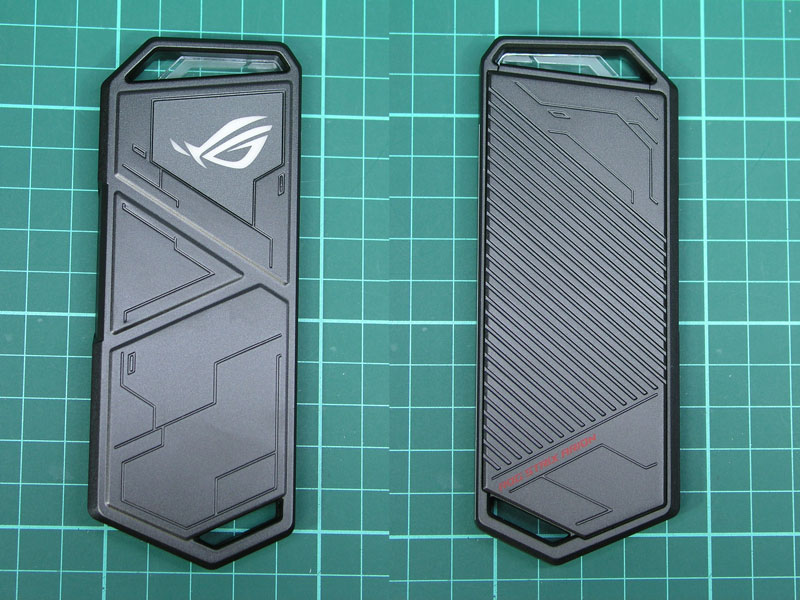
本体は質感があってとても良い感じです。
M.2 SSD取付
SSDは以前ケースに入れていたM.2 MVMe SSDを取り外し、こちらに入替えです。
裏蓋を開ける
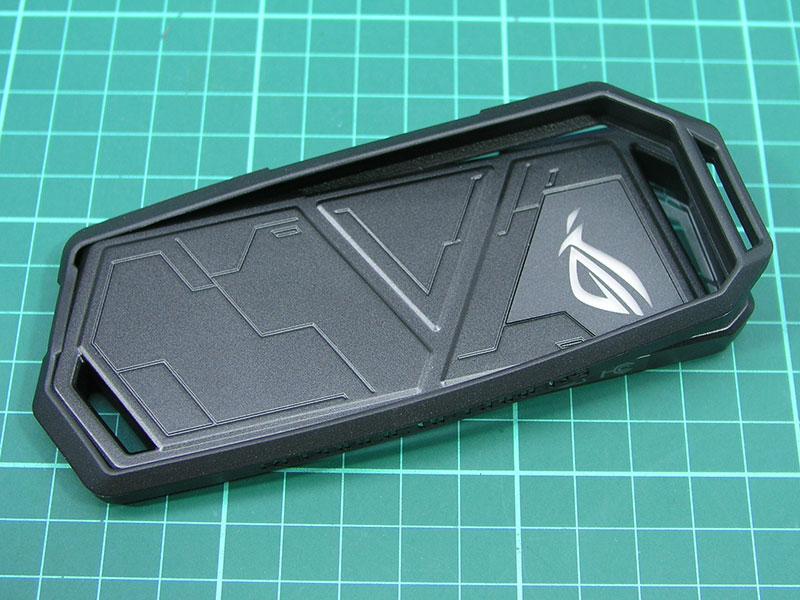
ケースへの取り付けは付属のイジェクトピンで、裏蓋を開けます。
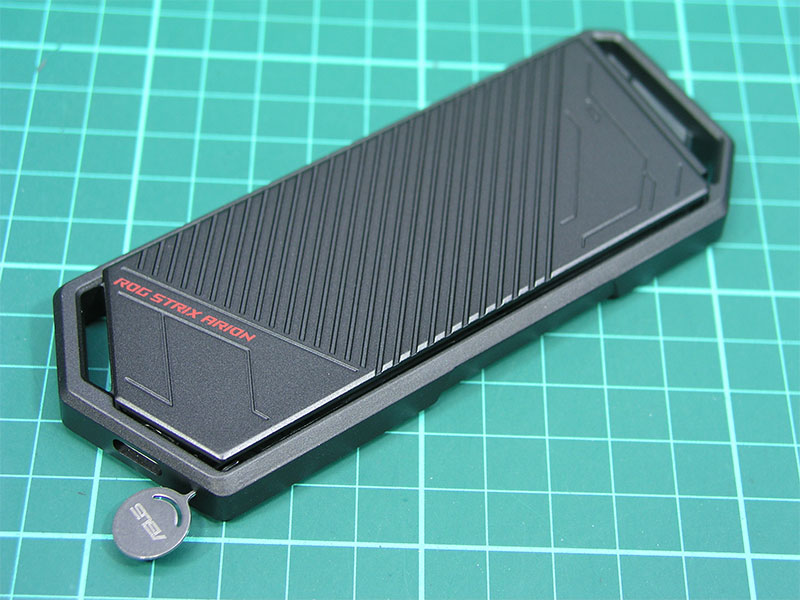
専用のイジェクトピンにもASUSのロゴ入りです。
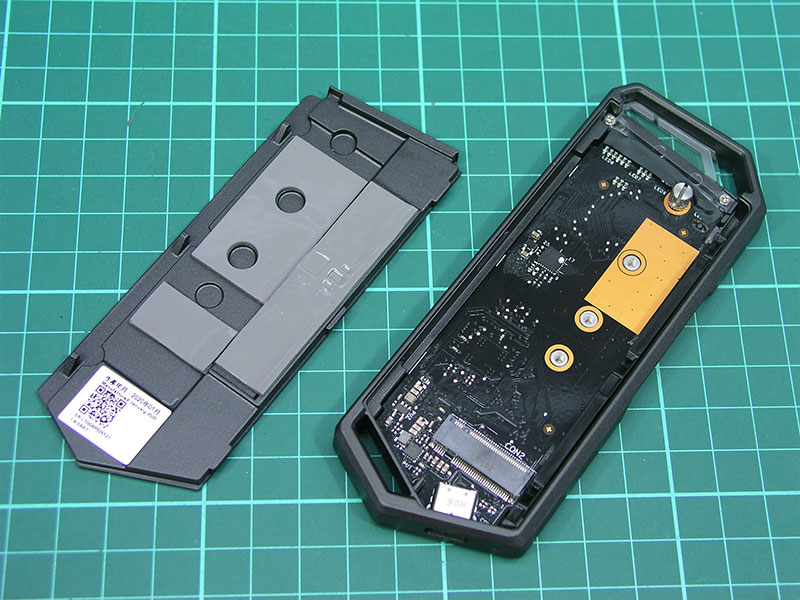
蓋にはM.2 SSDの放熱効果を上げるためのサーマルパッドが貼りつけられています。ネジ穴が4か所ありますが、M.2の4サイズ(2230/2242/2260/2280)に対応しています。
また規格はPCIe NVMeタイプのSSDのみ対応なので(最大2TB)、取り付けるM.2 SSDの購入の際はご注意ください。SATAタイプのSSDは使えません。
SSDネジ止め
前回のケースに入れていたM.2 SSDを取り出し、こちらに入れます。
M.2 SSDをコネクタに差し込むと、このように斜め状態となります。
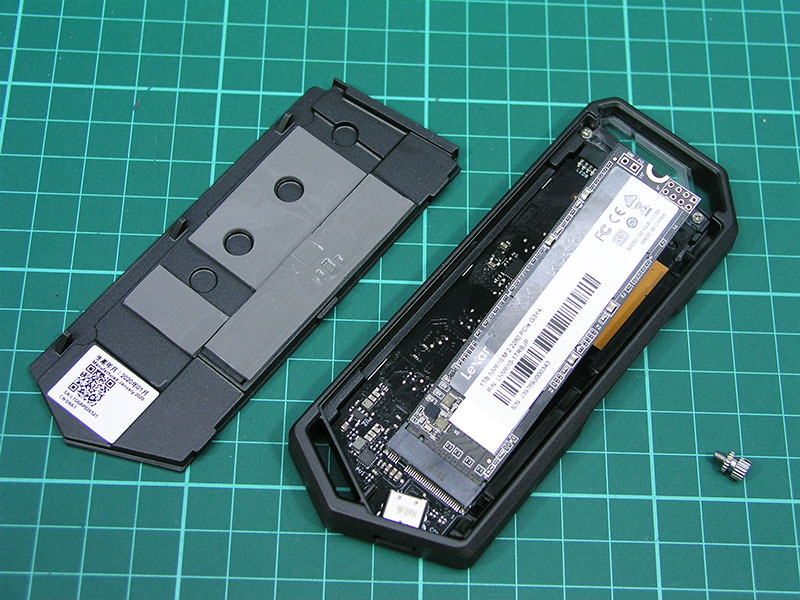
内部ネジをSSDの端のくぼみに合わせ、M.2 SSDを固定します。
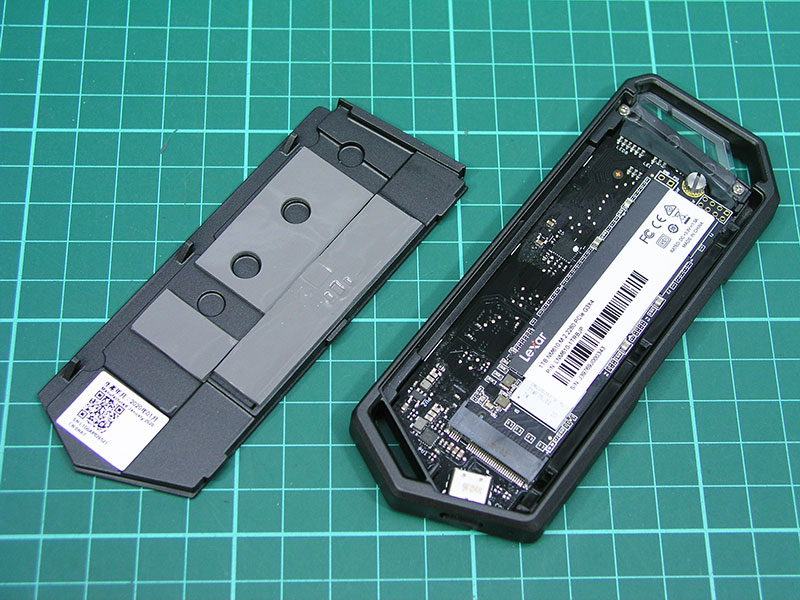
取付完了
蓋を閉めて出来上がりです。
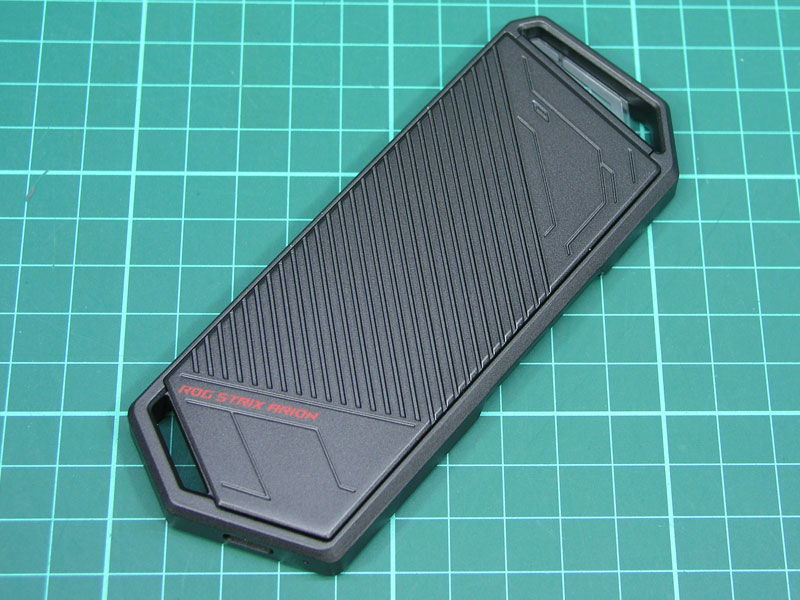
とにかくカッコいい
データを入れるSSDにカッコよさは不要ではと言われるかもしれませんが、そこはやっぱりガジェット好きとしてはケースにもこだわりたいのです。
ケーブル接続
ケーブル接続で、ROGシリーズのロゴと、上部のスリット部のアクリル板の部分が光ります。
Auraシステムを入れていなくても、接続する事で光ります。
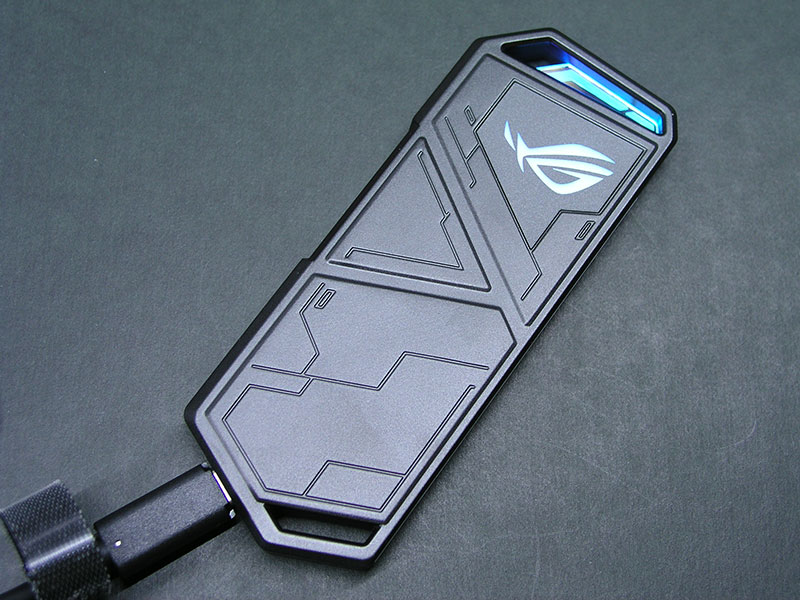
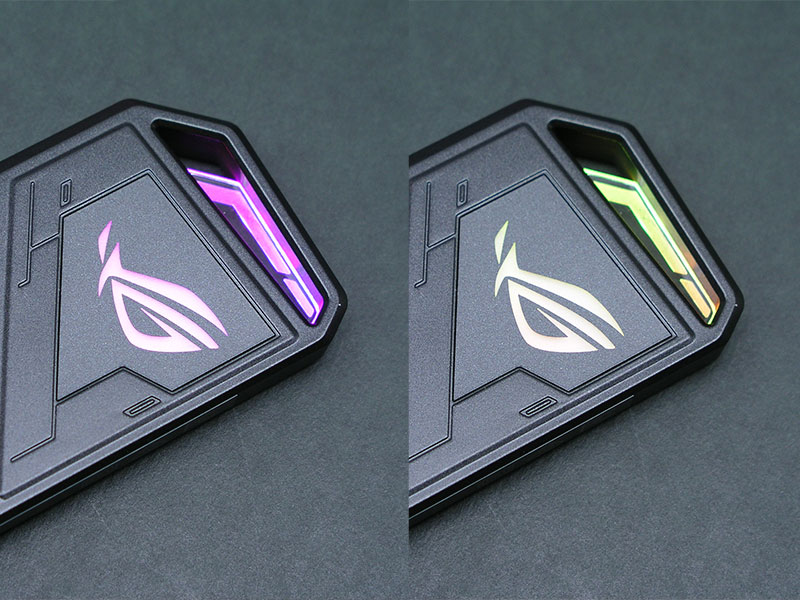
光ったぁ!これもケースのカッコよさ、データの保存には関係ないかもしれませんが最近のゲーミングPCは【光らせる】パーツが増えていることもあるので、流行の一つとしてとらえてみては良いのではと思っています。
ゆっくりと発色を変えていくのを眺めているのも楽しいものです。
カラビナ&プロテクトホルダー
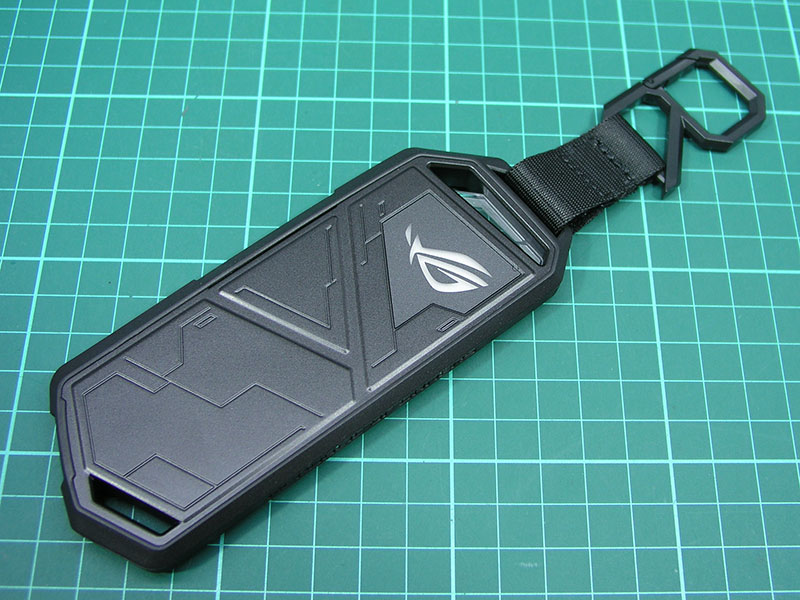
ROGシリーズという事で、『R』を模したカラビナがついていることは商品説明に書いてあり知っていました。
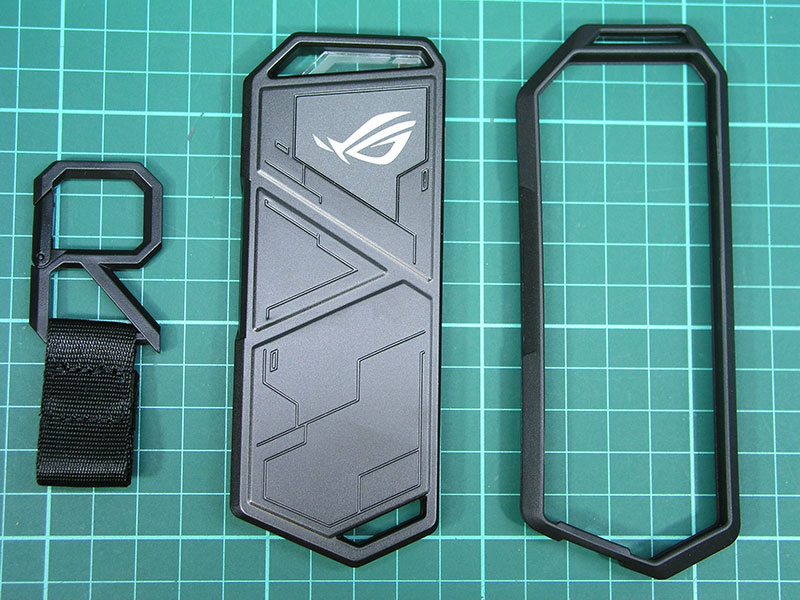
本体を保護するバンパータイプのプロテクトホルダーには気づいてなく、付属しているホルダーを見て実はびっくりしてました。
商品説明には「スタイリッシュで取り外し可能なRフック付き保護ホルダーが・・・」と書いてあったのを見逃してました。
このように、本体にプロテクトホルダーをかぶせます。
プロテクタホルダーにカラビナを取り付けると、さらにカッコよさが増します。
ケーブルにもROGマーク
ROGシリーズたるものぬかりありません。
ケーブルにもしっかりとマークがはいっています。
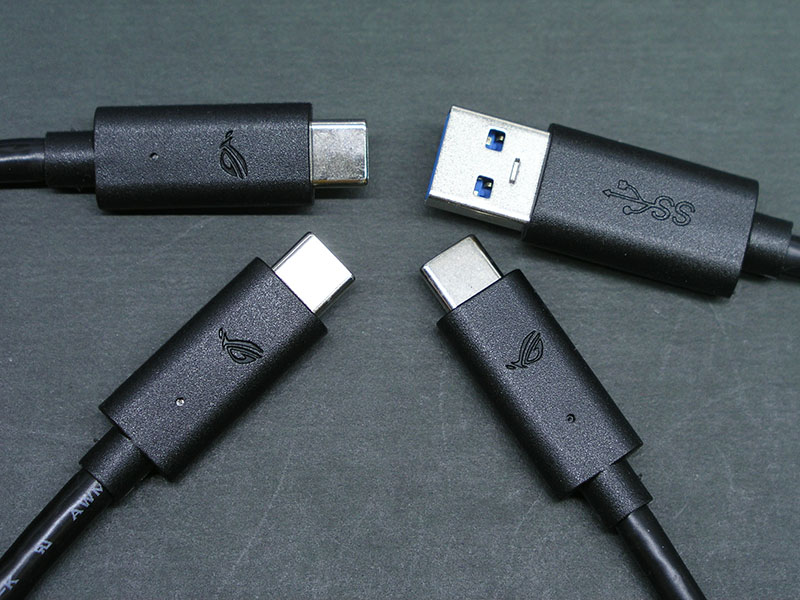
左はUSB-C→USB-Cタイプケーブルで、右はUSB-C→USB-Aタイプケーブルです。
USB-Aコネクタ部に、ROGシリーズのマークが入っていないのがちょっぴり残念です。
転送速度確認
カッコよさだけに目を奪われていますが、前回のケースに入れた際と同様CrystalDiskmark7を使って転送速度を確認してみます。
Link→ CrystalDiskMark をみる(窓の杜)
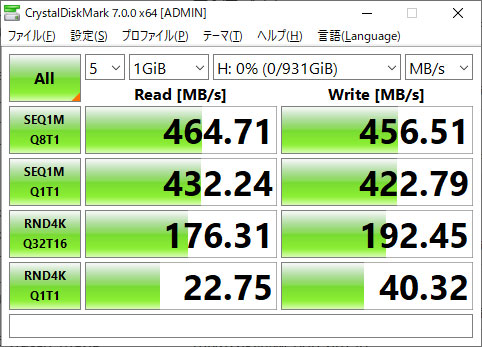
M.2 MVMe SSDは前回転送速度を確認したものと同じ、PCも同じ計測ソフトウェアも同じで、異なるのはケースだけ。ROG STRIX ARIONの実力を試してみます。
比較のためデスクトップのUSB2.0ハブ経由とUSB3.0コネクタ接続における転送速度と、TYPE-Cコネクタを持つHP Elite X2に接続した際の4パターンで確認しました。
外付けUSBハブ経由(USB2.0)接続
結果はこの通り。
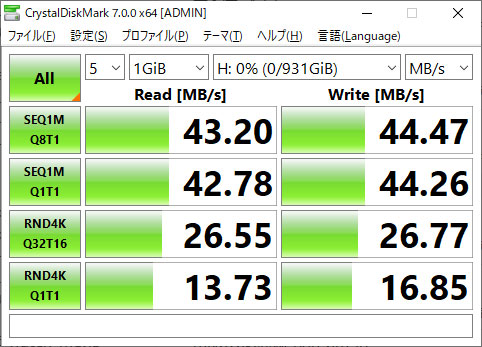
さすがにUSB2.0のハブを経由すると、性能は発揮できなさそうです。
デスクトップUSBコネクタ接続
デスクトップ本体のUSB3.0コネクタに接続するとこのような結果となりました。
ノートPC(HP elite x2 1012)接続
HP elite x2はTYPC-Cコネクタを搭載しています。この2in1パソコンにUSBA-Cタイプのケーブルと、USBC-Cケーブルで接続して転送速度を調べてみました。
USB A-Cケーブル
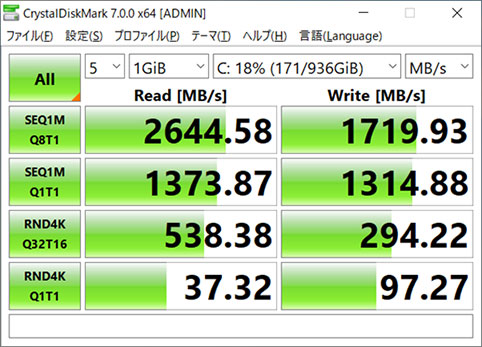
USBC-Cケーブル
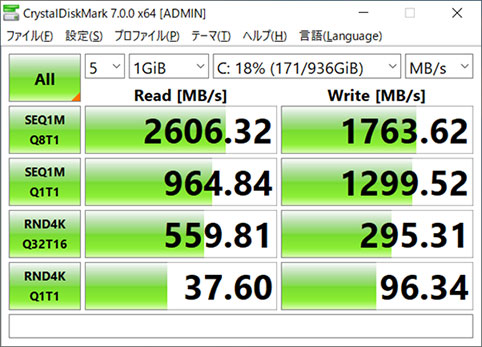
前回のSSDケースに比べ速度が上がっています。
ただ、USB-A→USB-Cケーブルで接続した場合のシーケンシャル転送速度が、USB-Cケーブルで接続したときよりも速度が出ていました。
まとめ
第一印象は間違っていませんでした。ケースのカッコよさに惹かれて買ったSSDケースですが、買って正解です。
外付けストレージとして購入したSSDを並べてみても、このROG STRIX ARIONのカッコよさは一番だと思っています。
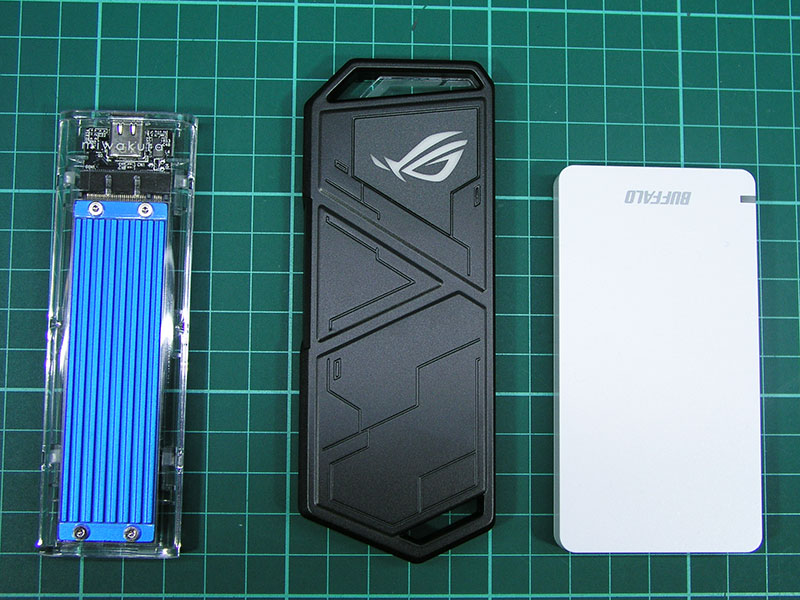
内蔵するSSDの性能と、データの保存状態によって転送速度は変わるると思いますが、今まで外付けHDDでデータバックアップ・保存をやっていたことに比べれば段違いです。
今回搭載したM.2 SSDはLexarの M.2 SSD 1T NM610です。
そしてなんといっても、『光るカッコよさ!カラビナ付きの見た目!金属ケースの質感』に大満足です。
Link→ ASUS ROG Strix Arion (SSDケース)をみる(PayPayモール)
Link→ M.2 SSDドライブケースMPC-DCM2U3C をみる(PayPayモール)
Link→LEXAR LNM610シリーズをみる(PayPayモール)
関連記事 Related articles
- レビュー
- 2021年5月21日
人差し指タイプトラックボールマウスデビュー!エレコムM-DPT1MRシリーズレビュー
トラックボールマウスデビュー 「使ってみるとその良さがわかりますよ」と聞いたこと……
- レビュー
- 2019年6月19日
モバイルバッテリーでiPhone8 plusを充電してみた!期待する充電はできるのか
iPhone8 plusを充電する 先日購入した10050mAhの大容量バッテリ……
